Tài liệu này được xây dựng nhằm hướng dẫn người dùng là thí sinh đăng nhập vào để sử dụng các chức năng. Mô tả tổng quát các bước thực hiện. 1. Học bạ THPT: Thí sinh vào xem điểm vào báo sai sót 2. Danh sách nguyện vọng đủ điều kiện trúng tuyển: Thí sinh xem nguyện vọng và sau đó vào đăng ký trong chức năng Đăng ký thông tin xét tuyển sinh để xét tuyển cùng đợt với các nguyện vọng khác theo quy chế 3. Đăng ký thông tin xét tuyển sinh: Số điện thoại hỗ trợ: Mọi thắc mắc, điểm tiếp nhận, thí sinh liên hệ với số điện thoại 18008000 nhánh số 2 để được giải đáp.
HỆ THỐNG QUẢN LÝ THI TỐT NGHIỆP THPT
TÀI LIỆU HƯỚNG DẪN SỬ DỤNG
(Dành cho Thí sinh)
Tài file
Tài liệu này được xây dựng nhằm hướng dẫn người dùng là thí sinh đăng nhập vào để sử dụng các chức năng.
Tài liệu này được xây dựng nhằm hướng dẫn người dùng là thí sinh đăng nhập vào để sử dụng các chức năng. Mô tả tổng quát các bước thực hiện
Số điện thoại hỗ trợ: Mọi thắc mắc, điểm tiếp nhận, thí sinh liên hệ với số điện thoại 18008000 nhánh số 2 để được giải đáp.
1Hướng dẫn sử dụng chi tiết
1.1Xem Học bạ THPT và báo sai sót.
Bước 1: Thí sinh đăng nhập vào thệ thống => Nhấn Tra cứu => Nhấn Học bạ THPT

Bước 2: Thí sinh thực hiện xem điểm học bạ, Nhấn vào lớp chọn Lớp 10, Lớp 11, Lớp 12 để xem học bạ các năm học.

Bước 3: Sau khi xem điểm học bạ
nếu thí sinh thấy có sai sót thì nhấn Báo sai sót (Lưu ý: Nút báo sai sót sử dụng để báo sai sót cho cả 3 năm học. Nếu thí sinh thấy có sai sót cả 3 năm học thì thực hiện báo sai sót cùng 1 lần)

Bước 4: Sau khi nhấn Báo sai sót sẽ hiển thị màn hình để thí sinh nhập thông tin sai sót. Thí sinh nhập ví dụ: Sai thông tin Học lực học kì 1, Sai thông tinh điểm môn Toán học kì 1 lớp 12, môn Văn cuối năm lớp 11. Sau đó nhấn Gửi phản ánh

1.2Danh sách nguyên vọng đủ điều kiện trúng tuyển
Bước 1: Thí sinh đăng nhập tài khoản => Nhấn Tra cứu => Nhấn Danh sách nguyện vọng đủ điều kiện trúng tuyển

Bước 2: Thí sinh có thể tìm kiếm theo Mã trường, Mã ngành bằng cách nhập các thông tin vào và nhấn tìm kiếm

1.3Đăng ký thông tin xét tuyển sinh
1.3.1Nhập thông tin xét tuyển sinh
Bước 1: Thí sinh đăng nhập vào hệ thống => Nhấn Đăng ký thông tin xét tuyển sinh

Bước 2: Chọn đối tượng ưu tiên tuyển sinh nếu có

Bước 3: Nhấn Nhập minh chứng đối tượng ưu tiên

Bước 4: Màn hình chọn ảnh hiển thị. Nhấn giữ phím “Ctrl” trên bàn phím và nhấn chuột phải vào các ảnh cần chọn (những ảnh được chọn sẽ hiển thị được bôi đen) sau khi chọn ảnh xong thí sinh nhấn Open để tải ảnh lên

Bước 5: Nhấn Nhập minh chứng khu vực

Bước 6: Màn hình chọn ảnh hiển thị. Nhấn giữ phím “Ctrl” trên bàn phím và nhấn chuột phải vào các ảnh cần chọn (những ảnh được chọn sẽ hiển thị được bôi đen) sau khi chọn ảnh xong thí sinh nhấn Open để tải ảnh lên

Bước 7: Nhấn Lưu thông tin đăng ký xét tuyển sinh

1.3.2Thêm nguyện vọng
Bước 1: Thí sinh nhấn Thêm nguyện vọng

Bước 2: Thí sinh thực hiện nhập các thông tin nguyện vọng bao gồm Thứ tự NV, Trường, Ngành, Phương thức xét tuyển, Tổ hợp môn => Sau đó nhấn Chọn để thêm nguyện vọng
** Lưu ý: Sau khi Thêm nguyện vọng thí sinh nhấn Lưu thông tin để lưu thông tin vừa thêm

1.3.3Sửa nguyện vọng
Bước 1: Nhấn Sửa nguyện vọng tại nguyện vọng cần sửa

Bước 2: Thí sinh thực hiện sửa các thông tin cần sửa sau đó nhấn Chọn để sửa nguyện vọng
** Lưu ý: Sau khi Sửa nguyện vọng thí sinh nhấn Lưu thông tin để lưu thông tin vừa sửa

1.3.4Xóa nguyện vọng
Bước 1: Nhấn Xóa nguyện vọng tại nguyện vọng cần xóa

Bước 2: Màn hình thông báo hỏi “Bạn có muốn xóa lựa chọn này?” hiển thị. Nhấn Đồng ý để xóa nguyện vọng
** Lưu ý: Sau khi Xóa nguyện vọng thí sinh nhấn Lưu thông tin để lưu thông tin vừa xóa

1.3.5Xếp theo thứ tự nguyện vọng
Bước 1: Nhấn Xếp theo thứ tự NV

Bước 2: Thí sinh thực hiện sửa thứ tự nguyện vọng mong muốn
** Lưu ý: Sau khi Sửa thứ nguyện vọng thí sinh nhấn Lưu thông tin để lưu thông tin vừa sửa

1.3.6Lưu thông tin
Bước 1: Sau khi thi sinh Thêm nguyện vọng, Sửa, Xóa, Xếp theo thứ tự NV nhấn Lưu thông tin để thực hiện lưu các thông tin vừa thay đổi.

Bước 2: Thí sinh sử dụng đúng số điện thoại đã điền trong phiếu đăng ký dự thi và nhắn tin theo cú pháp
TSO gửi 6058 (1000đ/tin nhắn) để nhận mã xác thực. Mã xác thực sẽ hết hiệu lực sau
30 phút kể từ khi nhận được tin nhắn.
Ví dụ: TSO 01000001 gửi 6058
Sau đó nhập mã xác thực được gửi về điện thoại rồi nhấn Xác nhận đăng ký.

Bước 3: Nhấn nút Đồng ý để lưu thông tin

1.3.7Thanh toán
Thí sinh xem trong tài liệu HDSD_ThanhToanTrucTuyen
1.3.8In biên lai
Sau khi thanh toán thành công thí sinh có thể thực hiện In biên lai bằng cách nhấn vào nút In biên lai

1.3.9In danh sách
Thí sinh nhấn In danh sách để thực hiện in danh sách các nguyện vọng

1.3.10Lịch sử giao dịch
Thí sinh nhấn vào Lịch sử giao dịch để xem giao dịch

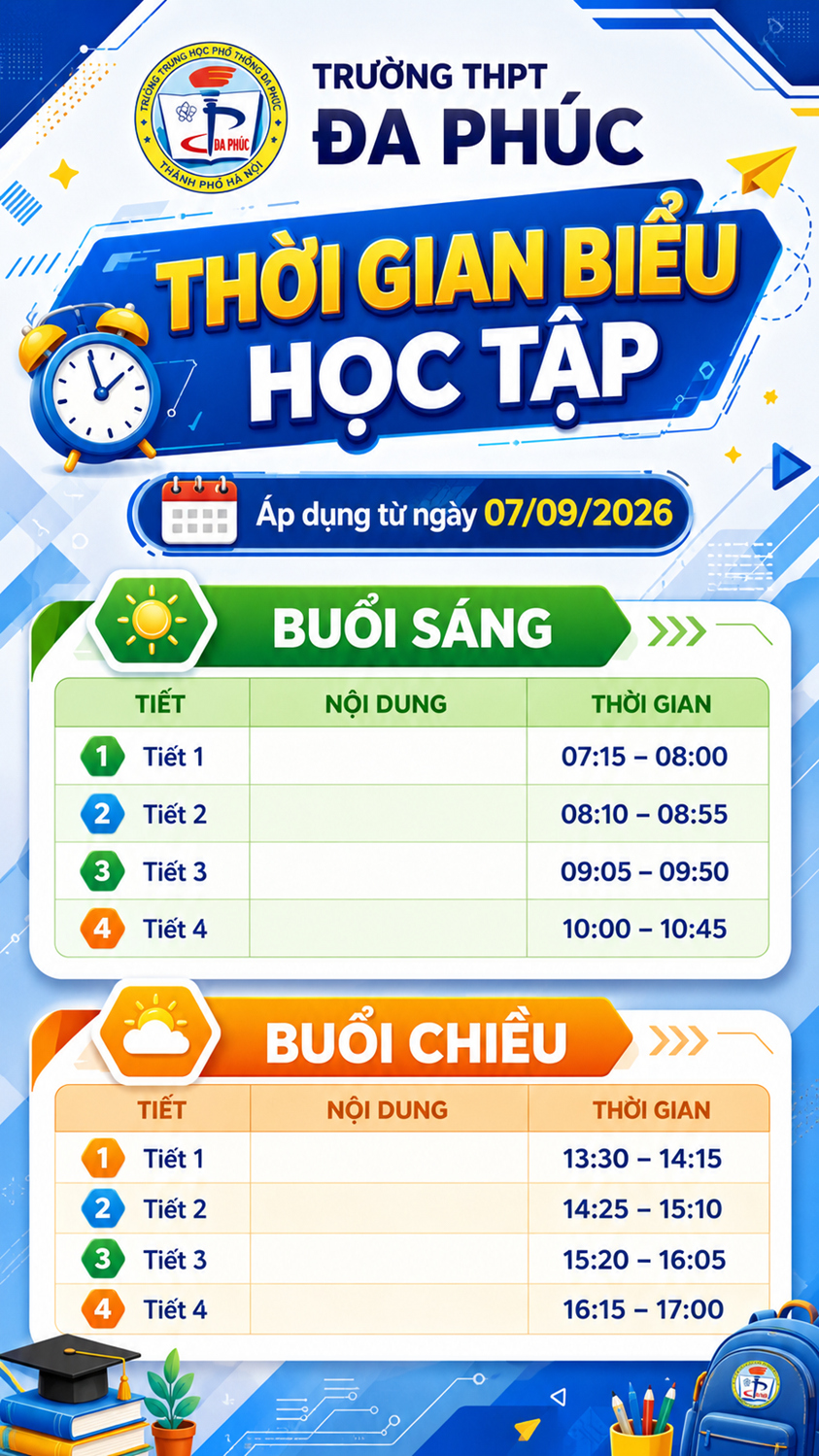 TKB HK1 năm học 2026 -2027 LẦN 2.1
 Công khai Quyết toán ngân sách năm 2025 của Trường THPT Đa Phúc
 Thông báo danh sách xếp lớp 10 - K64
 Đề án thăng hạng giáo viên năm 2026
 Quyết định Về việc Công khai các hoạt động của Trường THPT Đa Phúc theo quy định của Thông tư số 09/2024/TT-BGDĐT ngày 03/6/2024
 THÔNG BÁO TUYỂN SINH K64
 Thông báo tuyển giáo viên hợp đồng năm học 2026 -2027
 TKB HK2 năm học 2025 -2026 LẦN 2.11(ÔN TN)


Ý kiến bạn đọc